



Moeda:
Como substituir/reparar um teclado MacBook Air danificado por líquido
Como substituir / reparar o teclado MacBook Air danificado por Água / líquidos
Neste post vamos mostrar-lhe como substituir o teclado num MacBook Air 11" ou 13" que tenha sido danificado por líquidos.
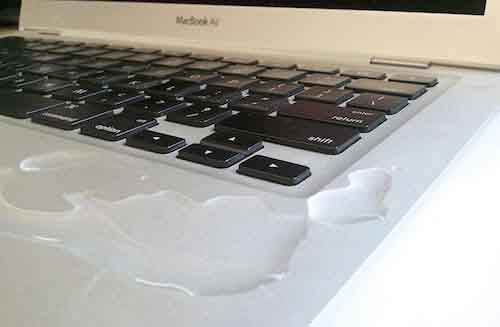
Derramámos alguma água no canto inferior direito do teclado. Algumas das teclas deixaram de funcionar, mas o resto do portátil funcionou bem. De facto, pudemos utilizá-lo com um teclado externo USB.
Método 1. caro e fácil.
PASSO 1.
PASSO 2.
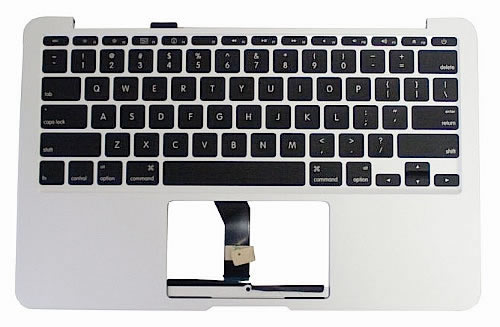
PASSO 3.
Método 2. barato e difícil.
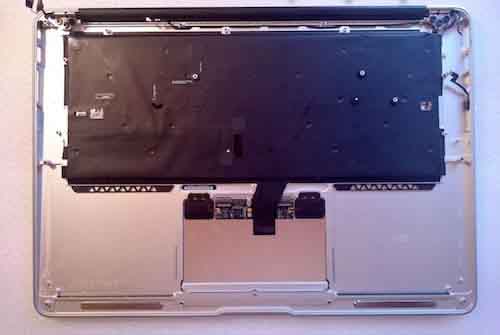
PASSO 1.
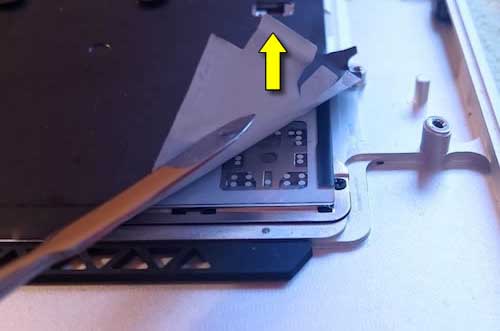
PASSO 2.
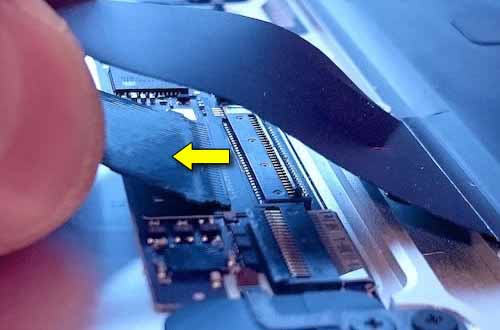
PASSO 3.
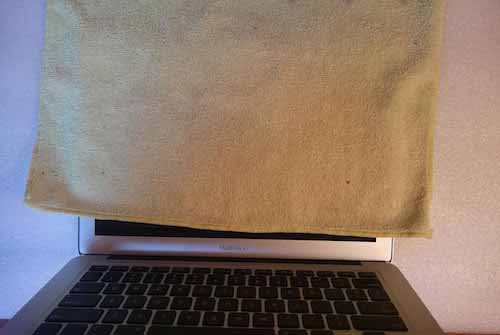
PASSO 4.
PASSO 5.
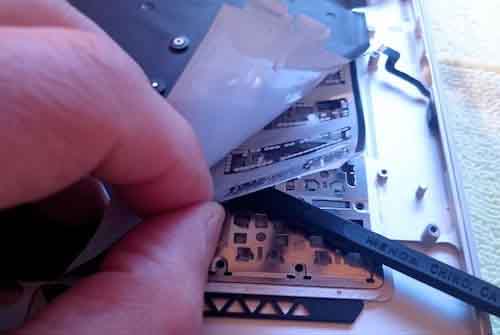
PASSO 6.
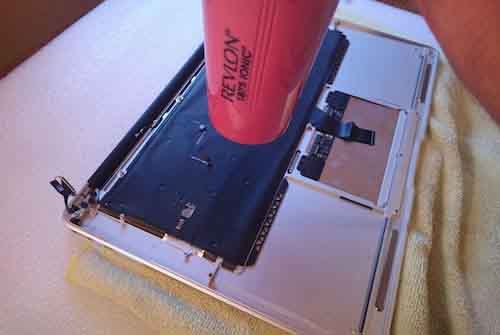
PASSO 7.
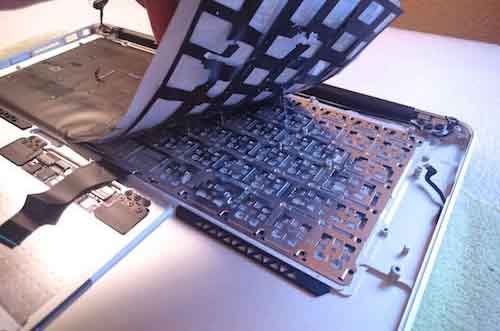
PASSO 8.
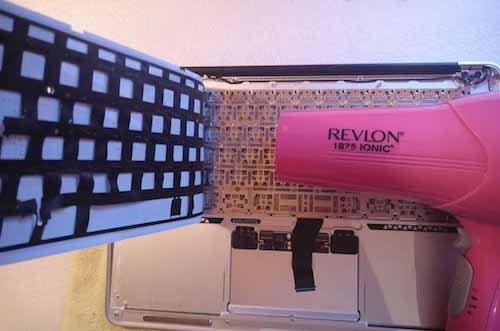
PASSO 9.
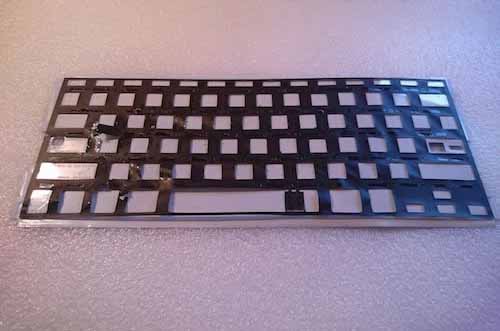
PASSO 10.
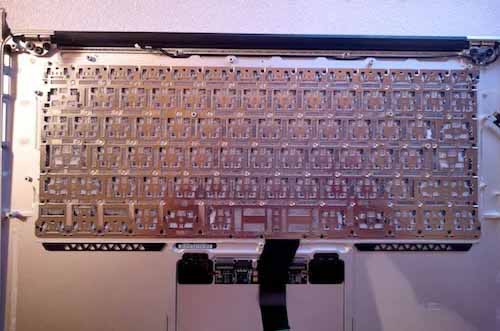
PASSO 11.
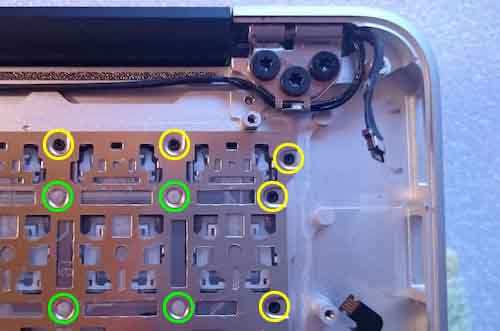
PASSO 12.
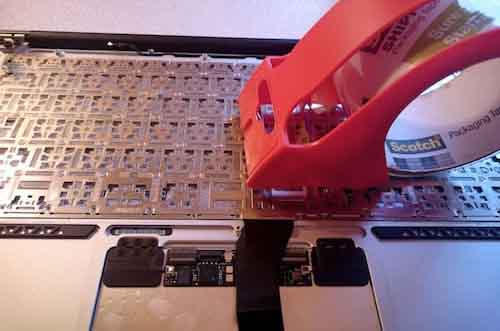
PASSO 13.
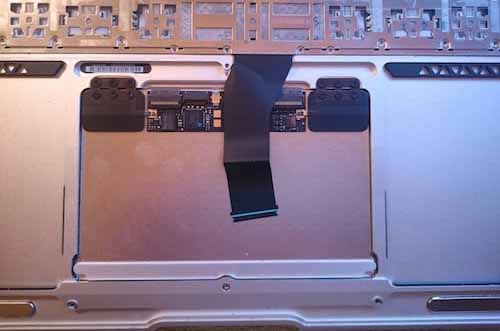
Certifique-se de que o teclado está desligado
PASSO 14.
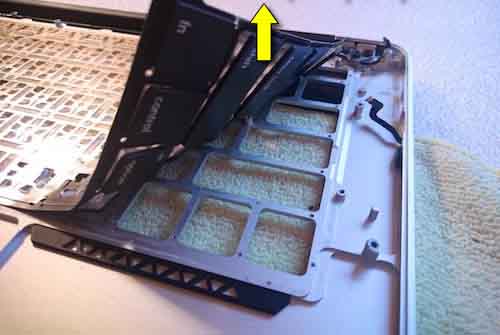
Começar a separar o teclado da tampa superior.
PASSO 15.
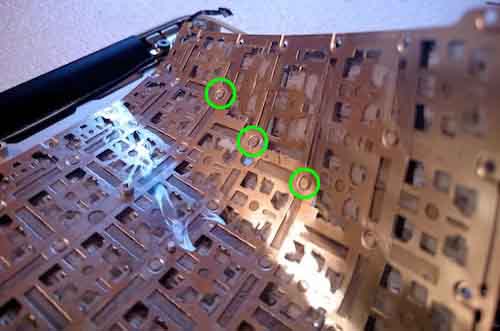
Rebites fixados por fita adesiva
PASSO 16.
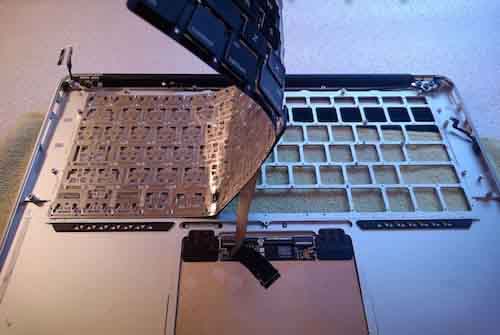
Continuar a remover o teclado
PASSO 17.
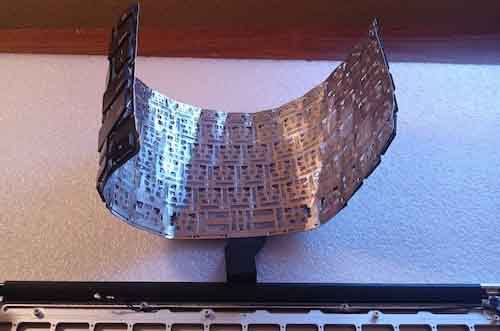
PASSO 18.
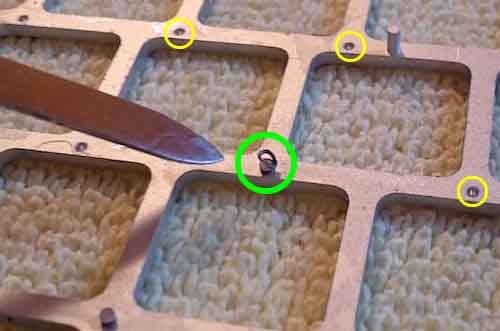
PASSO 19.
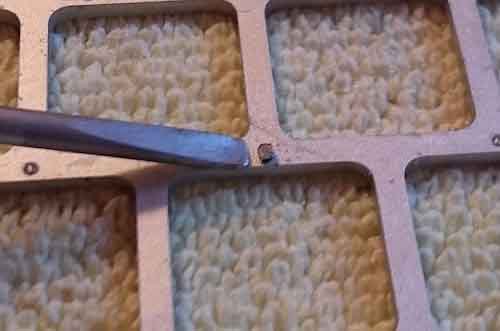
PASSO 20.
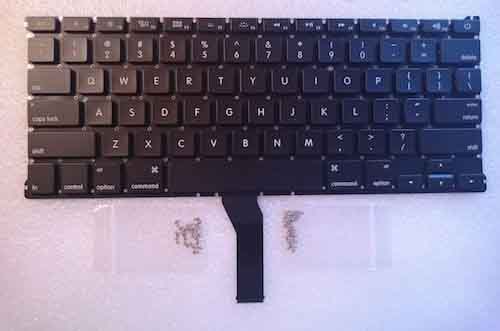
Novo teclado e parafusos MacBook Air
PASSO 21.
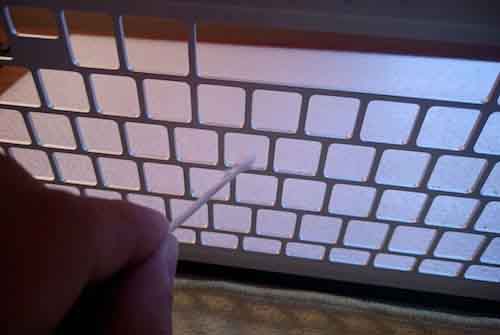
Limpeza da moldura do portátil
PASSO 22.
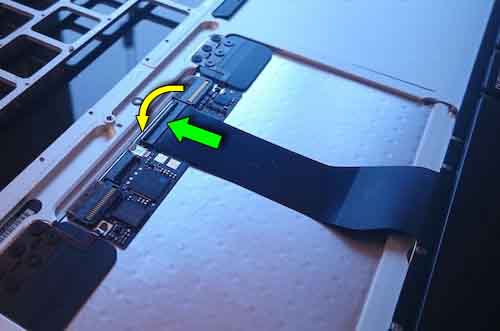
PASSO 23.
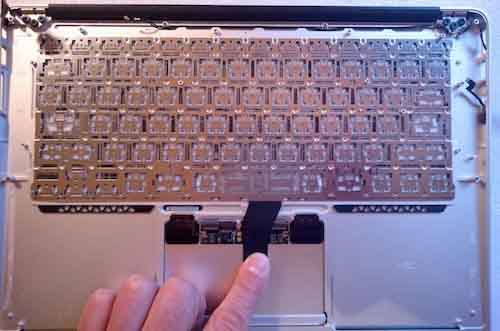
Posicionamento do teclado
PASSO 24.
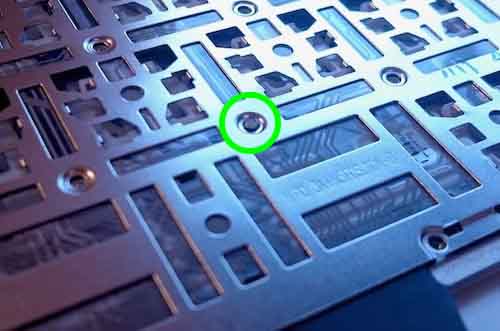
PASSO 25.
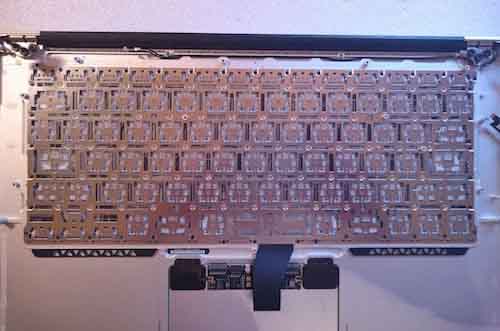
PASSO 26.
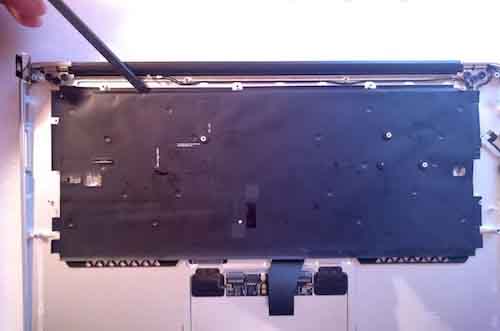
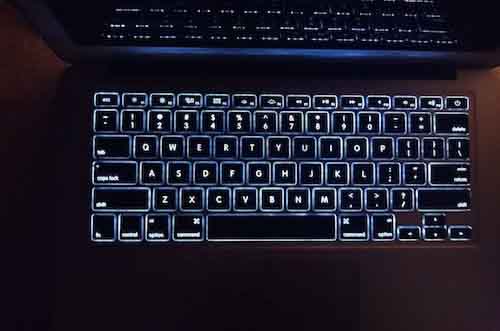
E isso é tudo! Obrigado pela leitura e lembramos que temos um stock de peças sobressalentes para o seu portátil. Não hesite em perguntar-nos
COMPRE BATERÍA PORTATIL | COMPRE ECRÃ PORTATIL | COMPRE CARREGADOR PORTATIL
Publicado em:
Geral
Postagens relacionadas
TENHA CUIDADO COM OS TECLADOS DE LAPTOP DV6-6000 E DV7-7000
Neste artigo, informamos sobre a confusão usual dos teclados de laptop dos modelos HP Pavilion DV6-6000 e DV7-7000
Ler mais
TECLADO PARA LAPTOP COM FRAME OU SEM FRAME? ESTILO DA ILHA
Dúvidas sobre teclados de notebook com ou sem moldura. Estilo de teclado chamado Island Style
Ler mais
COMO COMPRAR O CARREGADOR DE LAPTOP? PIN | VOLTS | AMPS
COMO COMPRAR | ESCOLHER UM CARREGADOR PARA LAPTOP? VOLTS | AMPS | PLUGUE. UMA BREVE AJUDA
Ler mais
VALE A PENA REPARAR CHAVES OU TROCAR TODO O TECLADO?
Mudar o teclado do laptop é mais fácil do que repará-lo
Ler mais
REPOSIÇAO PARA PORTÁTEIS EM PORTUGAL
Portatilmovil vende peças de reposição para portáteis em Portugal.
Ler mais