



Moeda:
Como reparar o trackpad / Touchpad no seu portátil Apple MacBook Pro
Como reparar o Trackpad / Touchpad no seu portátil MacBook Pro
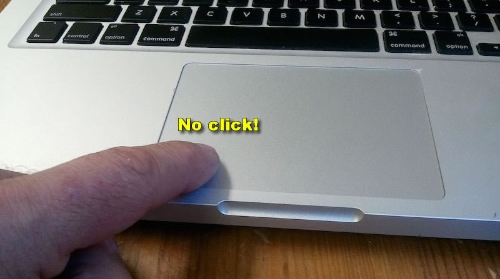
Se o seu trackpad MacBook Pro deixou de clicar, há algumas coisas que pode tentar resolver o problema.
Isto pode estar relacionado com:
- bateria não funciona (inchada).
- parafuso do trackpad mal apertado.
- trackpad defeituoso.
Vamos tentar resolver os problemas passo a passo.
PASSO 1.
Para verificar a bateria terá de a retirar do portátil.
Há normalmente dois ou três parafusos que o seguram na caixa.
A bateria precisa de ser removida
Estes parafusos são em forma de Y. É necessária uma chave de parafusos especial de três asas.
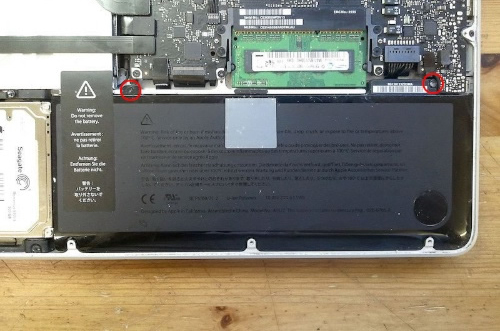
Pode tentar remover estes parafusos com uma pequena chave de fendas de cabeça plana.

Desligar o conector da bateria da placa lógica com uma vareta de plástico ou objecto cortante.
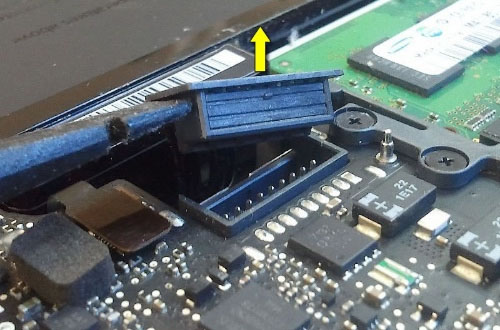
Desligar a bateria
Retirar a bateria do caderno e colocá-lo sobre uma superfície plana.
Verificar se a bateria parece ser mais espessa do que deveria ser.
Quando a bateria de um MacBook Pro falha, por vezes observa-se um inchaço.
Se uma bateria inchada estiver dentro do bloco de notas, empurra-se para a parte inferior do trackpad e pára de clicar correctamente.

Verificar se a bateria está inchada
Remover a bateria inchada e verificar se o trackpad clica normalmente depois disso. Se o fizer, substituir a bateria.
PASSO 2.
Se o trackpad ainda não clicar, mesmo depois de remover a bateria, tente apertar o parafuso mostrado na figura abaixo.
Para tal, será necessária uma chave de fendas torx T6.
Se virar o parafuso para a esquerda, o trackpad será solto.
Virar no sentido dos ponteiros do relógio irá apertar o trackpad.
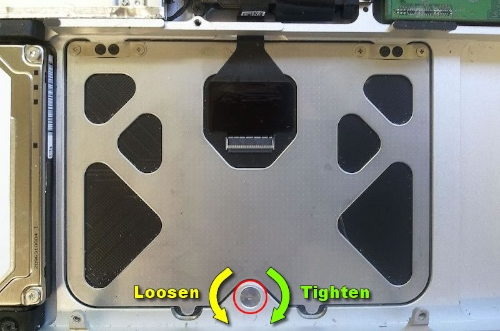
Coloque o seu MacBook Pro ao seu lado e continue a clicar no trackpad enquanto ajusta o parafuso.
Encontre a posição que funciona melhor para si.

Ajustar o trackpad
PASSO 3.
Se o trackpad ainda não clicar, mesmo depois de remover a bateria e apertar o parafuso, muito provavelmente falhou e precisa de ser substituído.
Aqui está o procedimento para o substituir.
Desligar cuidadosamente o cabo do trackpad com um pau de plástico ou algum objecto afiado.

Desligar o cabo do trackpad
Remover quatro parafusos de prata.
Vai precisar de uma chave de fendas Phillips pequena e afiada. Estes parafusos são muito pequenos e fáceis de remover.
Estou a usar uma chave de fenda de precisão Wiha, Phillips # 00.

Retirar os parafusos do trackpad
Enquanto retira os parafusos, segure o trackpad no fundo com os dedos.
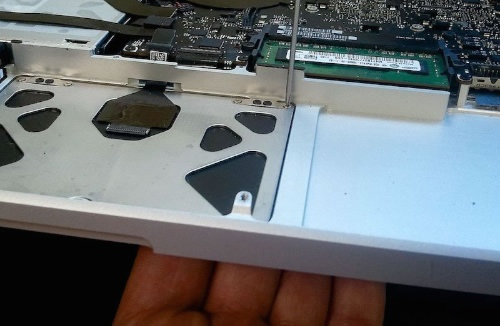
Depois de remover todos os parafusos, baixar uma parte do trackpad e deslizá-la na direcção indicada para a separar do apoio de palma.

Desprender o trackpad do descanso da palma
Puxar o cabo através da abertura da caixa.

Puxar o cabo do trackpad
Remover o trackpad falhado e substituí-lo por um novo.

Iniciar o processo de remontagem, inserindo o cabo do trackpad no seu lugar.
Pode orientar o conector utilizando uma pequena chave de fendas de cabeça plana.

Voltar a instalar o trackpad no local.

Posicionar o trackpad no apoio da palma da mão.

Fixá-lo com quatro parafusos de prata, mas não os apertar ainda.
Instalar os parafusos do trackpad
Rodar o MacBook Pro e ajustar a posição do trackpad.
Certifique-se de que todos os espaços entre o trackpad e o apoio da palma da mão são iguais.
Depois de devidamente sentado, pode apertar quatro parafusos prateados do outro lado.

Ajuste das lacunas do trackpad
Poderá ser necessário ajustar o novo parafuso do touchpad, como mencionado acima.

Apertar o parafuso do trackpad
Finalmente, colocar a bateria no lugar, fixá-la e ligá-la à placa lógica.
Muito obrigado pela sua leitura e lembre-se que temos muitas peças sobressalentes para computadores portáteis no nosso website.
COMPRE BATERÍA PORTÁTIL | COMPRAR ECRÃ PORTÁTIL | COMPRAR CARREGADOR PORTÁTIL
Publicado em:
Geral
Postagens relacionadas
TENHA CUIDADO COM OS TECLADOS DE LAPTOP DV6-6000 E DV7-7000
Neste artigo, informamos sobre a confusão usual dos teclados de laptop dos modelos HP Pavilion DV6-6000 e DV7-7000
Ler mais
TECLADO PARA LAPTOP COM FRAME OU SEM FRAME? ESTILO DA ILHA
Dúvidas sobre teclados de notebook com ou sem moldura. Estilo de teclado chamado Island Style
Ler mais
COMO COMPRAR O CARREGADOR DE LAPTOP? PIN | VOLTS | AMPS
COMO COMPRAR | ESCOLHER UM CARREGADOR PARA LAPTOP? VOLTS | AMPS | PLUGUE. UMA BREVE AJUDA
Ler mais
VALE A PENA REPARAR CHAVES OU TROCAR TODO O TECLADO?
Mudar o teclado do laptop é mais fácil do que repará-lo
Ler mais
REPOSIÇAO PARA PORTÁTEIS EM PORTUGAL
Portatilmovil vende peças de reposição para portáteis em Portugal.
Ler mais